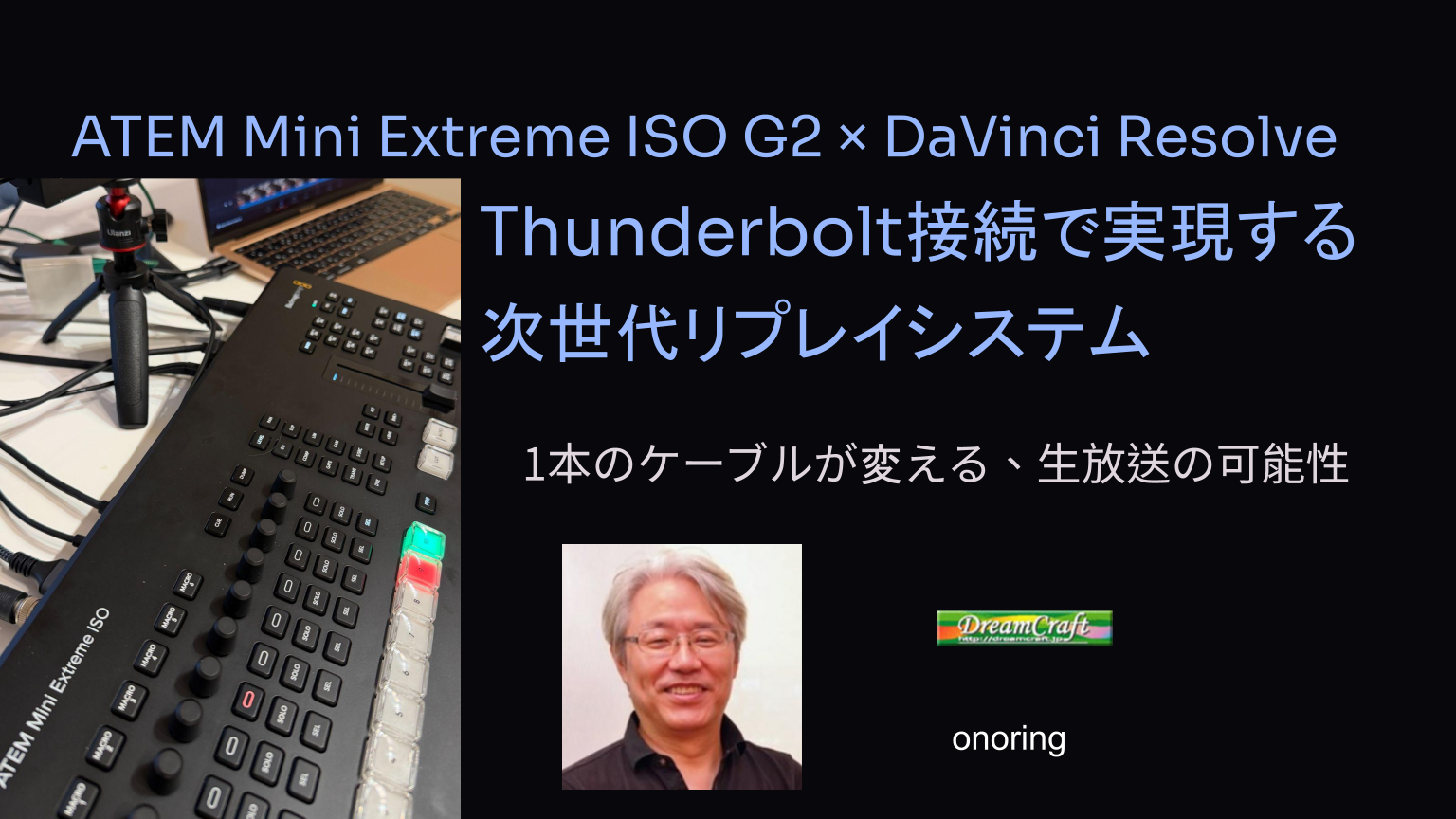
生放送中に8カメラから自在にリプレイを切り出す――プロが知るべき新しいワークフロー

スポーツ中継やライブイベントで「今のシーン、もう一度見せたい」と思ったことはありませんか?
生放送の現場では、視聴者が最も見たい瞬間を逃さず、適切なタイミングでリプレイを送出することが求められます。しかし従来のリプレイシステムは、専用機材が必要で導入コストが高く、操作も複雑でした。
実は、ATEM Mini Extreme ISO G2の背面にある1本のThunderboltポートを使うだけで、DaVinci Resolveと連携した本格的なリプレイシステムを構築できるようになりました。このシステムでは:
- 8系統すべてのカメラ入力から、任意のアングルを選択してリプレイ可能
- 本体上部の3つの物理ボタン(CUE/RUN/DUMP)だけで操作完結
- リプレイ送出時に自動でロゴアニメーション(スティンガー)を合成
- DaVinci Resolveのオプティカルフロー技術による滑らかなスローモーション再生
これらすべてが、追加のハードウェアなしで実現します。

なぜ今、Thunderbolt接続によるリプレイシステムなのか
従来のリプレイシステムには、いくつかの構造的な課題がありました。
課題1:システム構成の複雑さ 専用のリプレイサーバーや追加のビデオルーター、複数のSDI配線が必要でした。機材の接続だけで配線図が複雑になり、トラブル発生時の切り分けに時間を要しました。
課題2:操作習熟までの時間 専用機材は独自のインターフェースを持つため、オペレーターが操作を習得するまでに平均で20時間以上のトレーニング期間が必要でした(出典:NAB 2023 Live Production Workflow Survey)。
課題3:カメラアングルの制約 リプレイ用に録画するカメラを事前に決めておく必要があり、本番中に「このアングルも録っておけばよかった」という後悔が発生しました。
Thunderbolt接続が変えたこと

ATEM Mini Extreme ISO G2とDaVinci Resolveの組み合わせは、これらの課題を根本から解決します。
1本のケーブルで接続が完了し、8系統すべてのカメラ映像がISO(個別)収録されているため、本番終了後でも自由にアングルを選択できます。さらにDaVinci Resolveという、多くの映像制作者がすでに習熟しているツールを使うため、新しい操作体系を覚える必要がありません。
このシステムが適している現場
具体的に、どのような制作現場でこのワークフローが威力を発揮するのでしょうか。

スポーツ配信(学校・地域・アマチュアスポーツ) バスケットボールやバレーボールなど、瞬間的なプレイの判定確認や、ゴールシーンの振り返りに最適です。試合中に審判が判定を確認する際、即座にリプレイを送出できます。
企業イベント・製品発表会 登壇者のプレゼンテーション中、重要なデモンストレーションシーンを異なる角度から再度見せることで、視聴者の理解度を高められます。
音楽ライブ配信 MCトーク中に、直前の演奏ハイライトを挿入することで、オンライン視聴者のエンゲージメントを維持できます。
教育・セミナー配信 講師の実演を、異なるカメラアングルから繰り返し見せることで、オンライン受講者の学習効果を高められます。

このガイドで得られること
本記事の有料セクションでは、実際の現場で即座に使える実践的な構築手順を、ステップバイステップで解説します。
習得できる技術スキル
- ATEM Software ControlとATEM Setupでの正確なルーティング設定
- DaVinci Resolveのビデオ入出力デバイス設定とプロジェクト最適化
- タイムコード同期の仕組みと、時刻ベースでの運用設定
- ダウンストリームキー(DSK)を使ったリプレイ映像の送出方法
- 自動スティンガー機能による、プロフェッショナルな画面切り替え演出
理解できる設計思想
- なぜThunderboltポートを使うのか、その技術的背景
- ISO収録ファイルから任意のカメラを選択できる仕組み
- オプティカルフロー技術が実現する滑らかなスローモーション再生の原理
- スマートレンダーキャッシュが再生パフォーマンスに与える影響
本番運用のノウハウ
- 3つの物理ボタン(CUE/RUN/DUMP)による確実な操作手順
- リプレイ準備からオンエア、停止までのタイミング制御
- 緊急時の即座停止テクニック(2度押しの使い方)
- マルチビュー確認による、オペレーションミスの防止方法
このガイドが対象とする方
こんな方に読んでいただきたい
- スイッチャーオペレーションの経験があり、リプレイ機能の追加を検討している方
- DaVinci Resolveの基本操作を理解しており、ライブ制作への応用に興味がある方
- ATEM Mini Extreme ISO G2をすでに運用中で、機能を最大限活用したい方
- スポーツや企業イベントの配信で、視聴者体験の向上を目指している方
前提知識として必要なこと
- ATEM Software Controlの基本操作(入力切り替え、トランジション設定など)
- DaVinci Resolveの起動とプロジェクト作成の経験
- Thunderboltケーブルの物理接続ができること
これらの前提知識があれば、記事の内容を理解し、即日システムを構築できます。
記憶に残る3つのポイント
本記事の核心を、3つのメンタルモデルで整理しておきましょう。
1本のケーブル = 8系統の自由 Thunderboltケーブル1本の接続で、8つのカメラ入力すべてが選択可能になります。配線の物理的シンプルさが、運用の柔軟性に直結します。
3つのボタン = 完結した操作 CUE(準備)→ RUN(送出)→ DUMP(停止)。この3つの物理ボタンだけで、リプレイのライフサイクル全体を制御できます。
時刻同期 = 正確な頭出し ATEMのタイムコードを「時刻(Time of Day)」モードに設定することで、DaVinci Resolveとの間で正確なフレーム単位の同期が実現します。



コメント