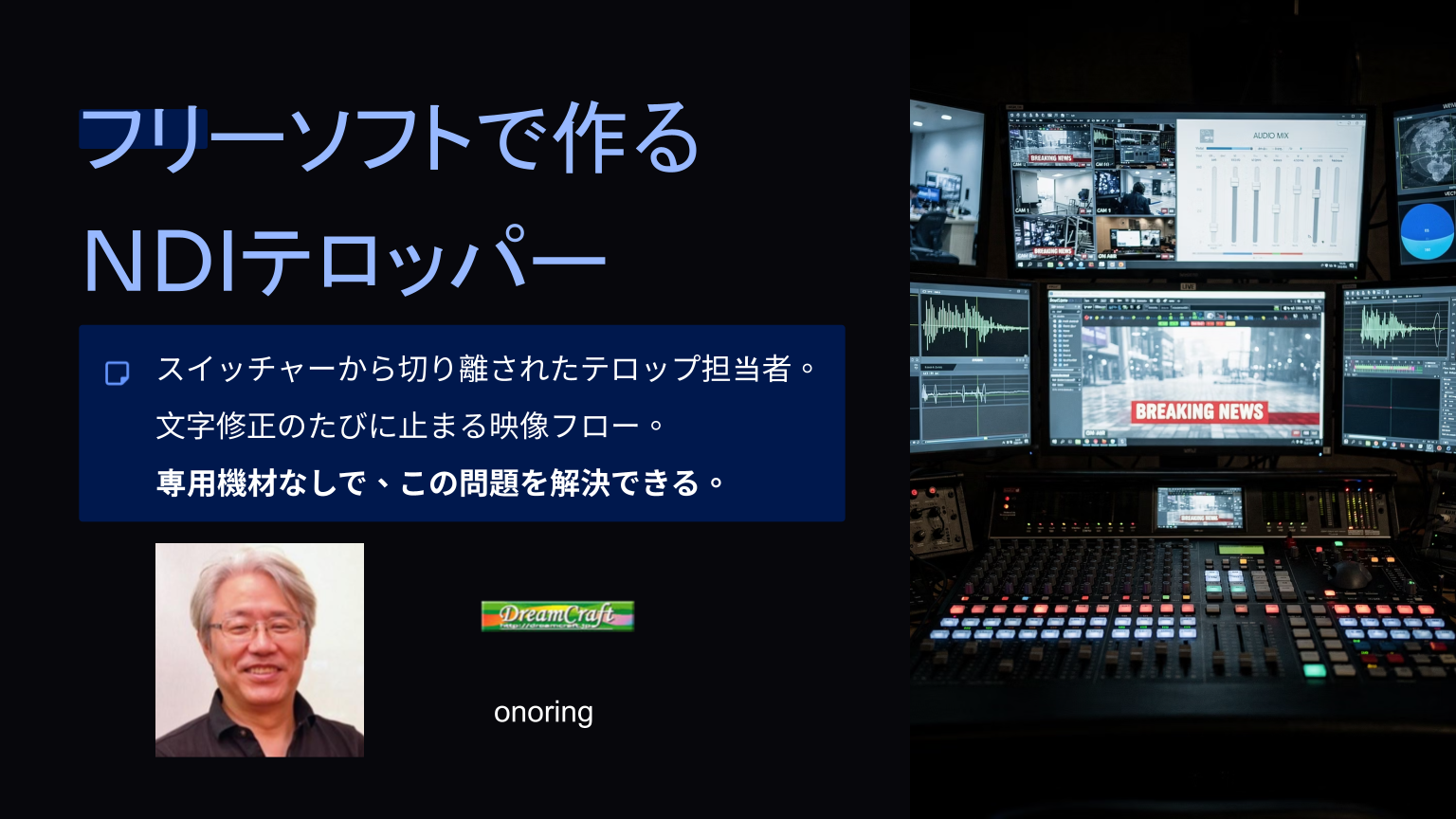
OBS Studio + DistroAVで、プロ品質の透過テロップをMacBookからIPネットワーク上に流す
ライブイベントの現場で、こんな状況に出会ったことはないだろうか。
スイッチャーから離れた場所にいるテロップ担当者が、クラアントと協業してライブでテロップを用意して送ってくれる。
逆に、カメラ映像と一緒にテロップまで乗っけた「完パケ映像」を
スイッチャーに送らざるを得ず、テロップの文字修正のたびに
全体の映像フローが止まる、という状況だ。
専用のテロッパー機材は、こうした問題を解決するために存在している。
映像本体と「テロップだけの透過レイヤー」を分離して、
ネットワーク経由でスイッチャーに届ける仕組みだ。
スイッチャー側でキーイング処理をすれば、どんな映像素材の上にも
自由にテロップをかぶせることができる。

問題は、専用機材の導入コストと、「それだけのために機材を1台用意する」という現場のリソースだ。
従来のテロッパーはフィル信号とキー信号を放送基準で出力し、スイッチャーの信号入力を2系統使ってテロップを実現していた。
映像の出力ボードなどの設備で大掛かりにならざるを得なかった。
ところが、見落とされがちな事実がある。
現在、世界中で1,000万台以上のデバイスにインストールされているとされるフリーソフトがあるのだ。

フリーソフト「OBS Studio」と、NDI通信を可能にするプラグイン「DistroAV」を組み合わせると、
フリーソフトウェアだけでNDIテロッパーが完成する
NDI(Network Device Interface)とは、Newtek社が開発した
IPネットワーク上での映像伝送プロトコルで、現在はNDI 6系に進化している。
1Gbpsのイーサネット環境があれば、理論値で最大解像度4K/60pの映像を
複数チャンネル同時伝送できる規格だ。このNDI信号に
アルファチャンネル(透過情報)を含めて送出することで、
受信側のスイッチャーやソフトウェアが「透過テロップ」として処理できる。
ただし、「OBSを持っている」だけでは動かない。
正しく動作させるには、インストールの順番、macOSのセキュリティ設定、
カラーフォーマットの変更、そしてシーン設計の考え方まで、
押さえるべきポイントが7つある。
1つでも順番を間違えると、「NDIは繋がっているのに透過が通らない」
「受信側で黒ベタで届く」という症状が出る。
現場でこの症状に直面したことがある人は、おそらく特定の設定を
スキップしていたはずだ。
この記事では、Mac環境でのゼロからの構築手順を完全解説する。
インストールすべきソフトの順序から、アルファチャンネルが
正しく通っているかの確認方法、スクロールテロップの実装、
そして素材となる透過PNGをどのツールで作るかの比較まで、
現場ですぐに使えるレベルで網羅している。
もちろんWindowsでの実現はMacよりもっと簡単なので、同様な操作で追いかけてほしい。
また、NDI Toolsの助けでAdobe Premiere Proや、Adobe After Effectsなどでもアルファーチャンネル付きのNDI出力が可能なので、NDIテロッパーとして利用することができる。
簡単な方法としてはNDI toolsに含まれるTest Patternsでも透過PNGファイルを追加するだけでポン出しの機能を使うことができる。

テロップ送出のスタイルとしては、スクロールテロップ(ニュース速報風のL字テロップ)の実装も含まれているので、企業イベントや記者会見の演出にそのまま応用できる。
有料部分では、設定ミスが起きやすい箇所には「ここで止まる人が出る」という
注記を入れながら、手を動かしながら読み進められる構成にしている。

この記事で構築できる環境:
- OBS Studio(フリーソフト)をNDIテロッパーとして運用
- 透過情報(アルファチャンネル)付きNDI出力への設定
- キーボードショートカットによるテロップ選択とオン・オフ操作
- スクロールテロップ(横流れ)の実装
- 透過PNG素材(テロップ)を作成するフリー(一部)の外部ツール

このラインより上のエリアが無料で表示されます。


コメント