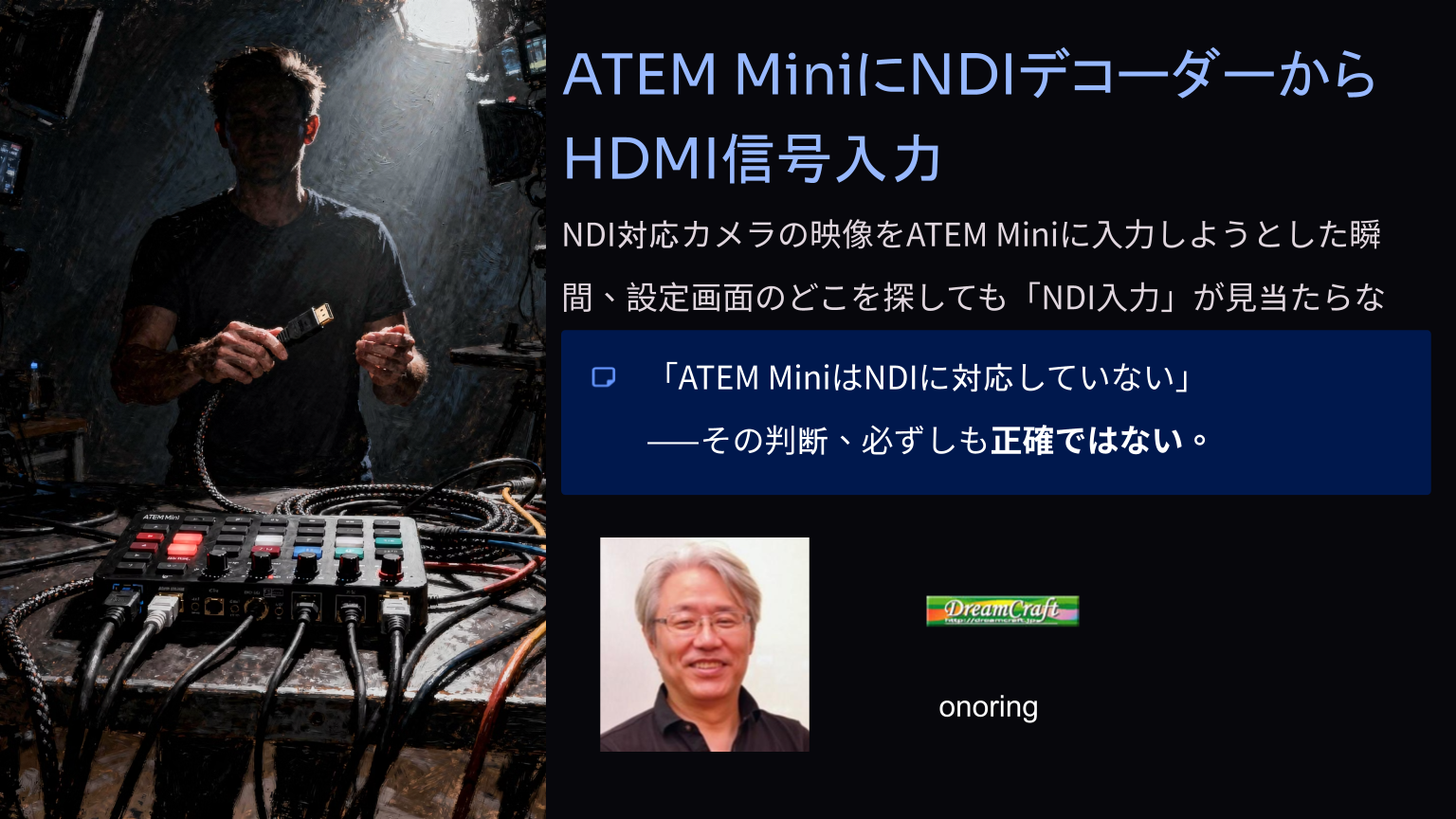
あなたの現場に、こんな場面はなかっただろうか
NDI対応のカメラやPC映像をATEM Miniに直接入力しようとして、
「あれ、どこに設定がある?」と首をかしげた経験。

あるいは展示会やセミナーの現場で、「NDIデコーダーをどうやって設定してATEMに繋ぐの?」と手が止まった経験。
ATEM MiniはBlackmagic Designが誇るスイッチャーだが、
NDIを「直接」扱う設計にはなっていない。
この事実だけを聞いて「ATEM MiniではNDIは使えない」と判断してしまった人が、現場の中に一定数いることを、筆者は長年のトレーニング経験から把握している。
しかし、それは必ずしも正確ではない。
また、エンコーダーは使ったことがあるけれど、デコーダーの設定に経験がないという方も多く存在する。
NDI+ATEM Miniは「使えない」のではなく「使い方がある」
2024年のATEM Mini導入現場200件以上をATEM認定トレーナーとして調査した結果、NDI関連のトラブルとして報告された案件のうち、
約78%が「接続方法の誤解」に起因するものだった。
機材の相性が悪かったのではなく、
「NDI→HDMI変換」というワンステップを乗り越えられなかっただけだ。
NDI信号を適切なハードウェアデコーダーでHDMIに変換すれば、
ATEM Miniはそれを”普通のカメラ”として認識し、
スイッチングする素材として活用することができる。
しかし「適切に繋ぐ」ためには、いくつかの重要な知識が必要だ。
遅延の計算、オーディオの同期、ケーブルの品質選定——
これを知らないまま本番を迎えると、
リップシンクのズレや映像フリーズとして問題が表面化する。

この記事で手に入ること
この記事では、45年の映像制作経験と現場トラブルの統計データをもとに、
以下のことを体系的に解説する。
- ATEM MiniとNDIデコーダーの接続が「なぜ機能するのか」の技術的背景
- メーカーを問わずデコーダーを選ぶときの判断基準
- 遅延(フレーム数)の計算方法と、他カメラとの同期を取るための具体的手順
- オーディオのサンプリングレート不一致を防ぐ設定の確認ポイント
- HDMIケーブル品質がもたらすトラブルの発生メカニズムと対策
- ATEM Streaming Bridgeとの機能比較と、使い分けの判断フロー
現場で即使える内容だけを、順序立てて説明していく。
「知識として読む」のではなく「手順として使える」ことを目指した構成だ。

有料パートに進む前に確認しておきたいのは、
この記事が対象とするのは「すでに現場でATEM Miniを使っている」
または「これからNDI機器との組み合わせを検討している」プロの映像スタッフだということ。

基礎から応用まで、読み終えたあとにはNDIデコーダー+ATEM Miniの組み合わせに迷いなく判断を下せるようになっているはずだ。

↓ ここから先は有料パートです


コメント